2026.04.02 ・ カムスタ広報チーム
・
カムスタ活用ガイド/基本の使い方
・ 約2分で読めます
チャットの使い方(店舗側)
マイページ会員とのチャット機能の使い方を店舗側の視点で解説します。予約相談や問い合わせ対応に活用できます。
📋 この記事の目次
① チャットの仕組み
チャットはエンドユーザー(会員)と店舗の1対1のメッセージ機能です。会員はスタッフ詳細ページからチャットを開始でき、予約相談や問い合わせに利用します。
② メッセージの確認・返信
| ステップ | 操作 |
|---|---|
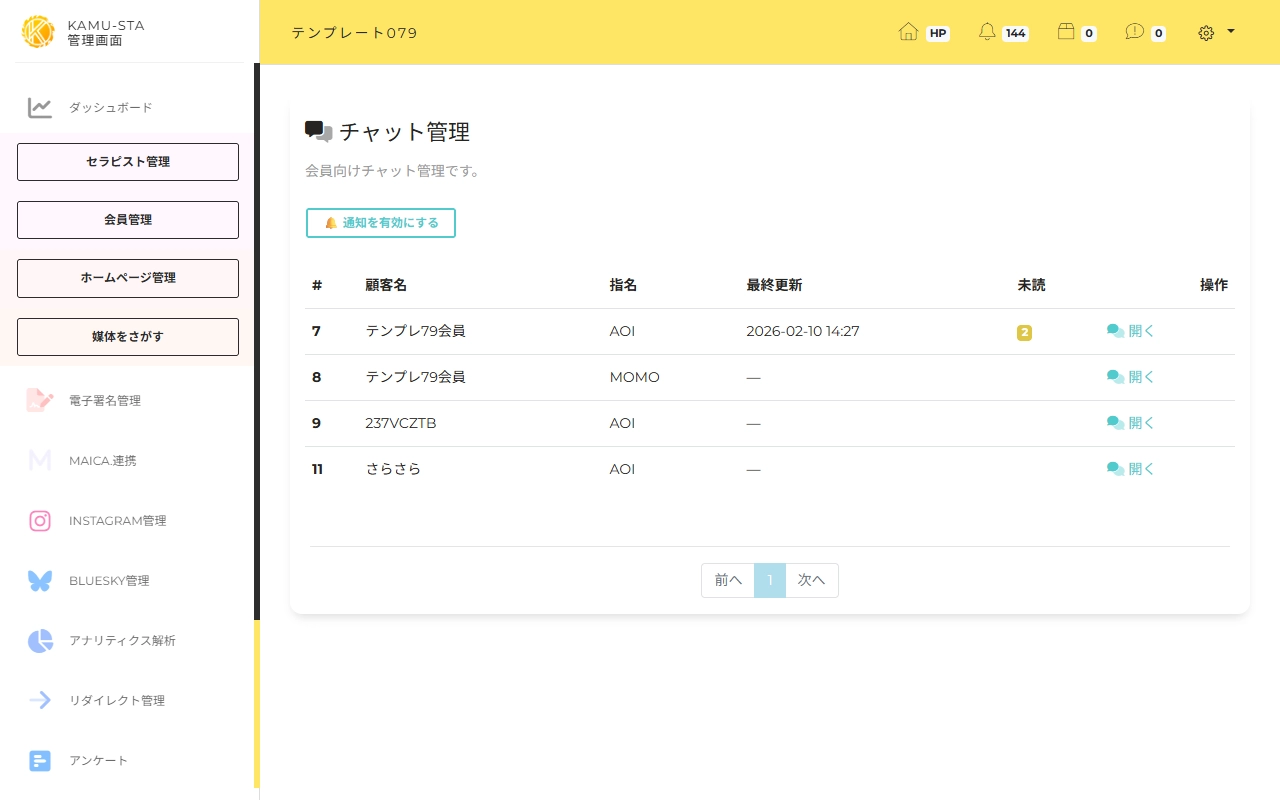
| ① チャット管理を開く | 管理画面 → 「チャット管理」 |
| ② スレッドを選択 | 会員とのスレッド一覧から選択(未読バッジ表示) |
| ③ メッセージを確認 | 会員からのメッセージを確認 |
| ④ 返信する | テキストを入力して送信 |
③ 未読・既読の管理
👁️ 店舗側の既読
スレッドを開くとlast_read_at_shopが更新され、会員側に「既読」が表示されます
🔔 未読バッジ
スレッド一覧に未読メッセージ数がバッジで表示されます
💡 ポイント
チャットは5秒ポーリングで新着を取得します。ページを開いたままにしておけば、新しいメッセージがリアルタイムで表示されます。
チャットは5秒ポーリングで新着を取得します。ページを開いたままにしておけば、新しいメッセージがリアルタイムで表示されます。
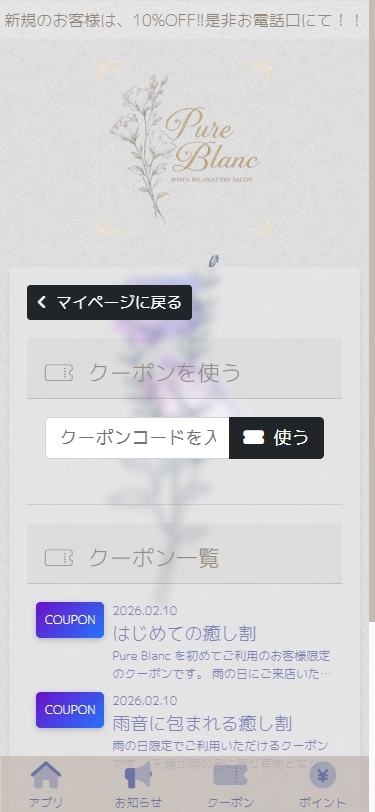
📱 エンドユーザー画面(スマートフォン表示)
✅ まとめ
チャット管理画面で会員からのメッセージを確認・返信。未読/既読の管理もスレッド単位で行えます。