2026.04.02 ・ カムスタ広報チーム
・
カムスタ活用ガイド/基本の使い方
・ 約2分で読めます
マイページの表示コンテンツを設定する(並び替え・ON/OFF)
マイページに表示するコンテンツの表示/非表示と並び順を設定する方法を解説します。
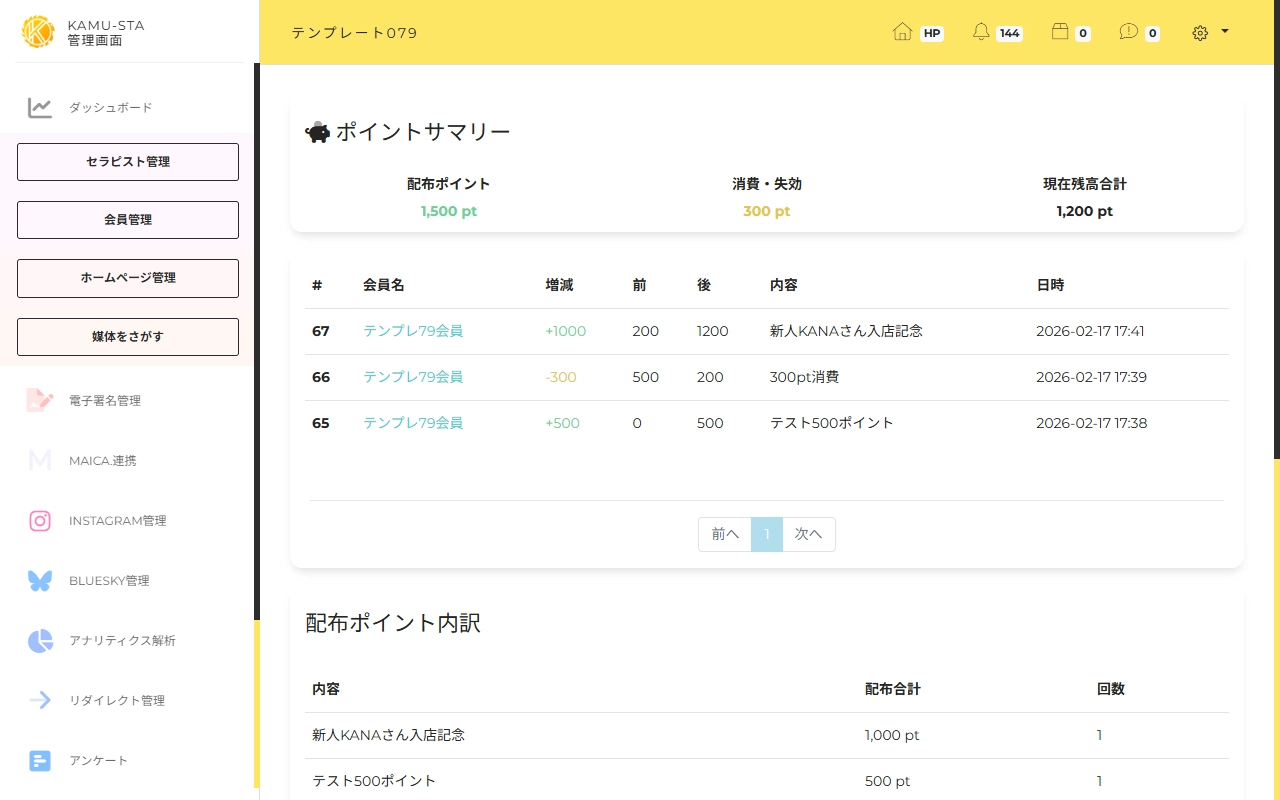
設定手順
| ステップ | 操作 |
|---|---|
| ① マイページコンポ編集 | ホームページ管理 → マイページのあるページ → マイページコンポの「コンポ編集」 |
| ② セクション設定 | 各セクションの表示ON/OFFをラジオボタンで設定 |
| ③ 並び替え | セクションをドラッグ&ドロップで並び替え |
| ④ 保存 | 「設定する」ボタンをクリック |
設定可能なセクション
| セクション | 内容 |
|---|---|
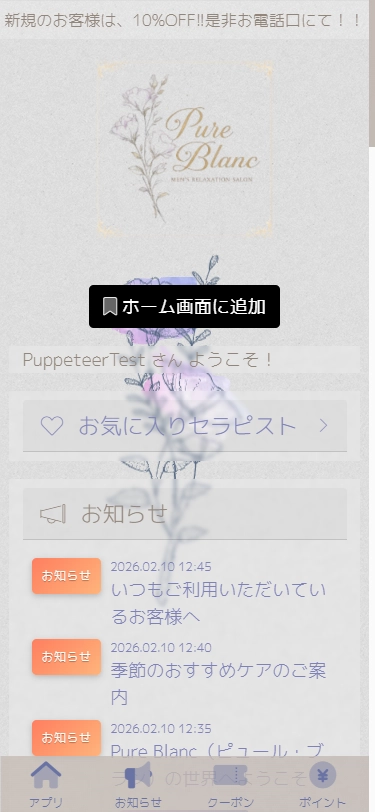
| ポイント | ポイント残高の表示 |
| お気に入り | お気に入りスタッフ一覧 |
| お知らせ | 店舗からのお知らせ最新3件 |
| シフト | 本日の出勤スタッフ(最大6名プレビュー) |
| 新人 | 新人スタッフ一覧 |
| ピックアップ | ピックアップスタッフ一覧 |
| クーポン | 利用可能なクーポン一覧 |
| スタッフ | 全スタッフ一覧 |
| 口コミ | 口コミ一覧 |
| Instagram埋め込み | |
| Bluesky | Bluesky埋め込み |
💡 おすすめの配置
ポイント・お気に入り・クーポンなどリピーターが頻繁に使う機能を上部に配置すると、使い勝手が向上します。
ポイント・お気に入り・クーポンなどリピーターが頻繁に使う機能を上部に配置すると、使い勝手が向上します。
その他の設定
- 背景基調(card_base):マイページ全体の背景カラーを設定
- PWAホーム追加ボタンの色:ホーム画面追加を促すボタンの色を設定
📱 エンドユーザー画面(スマートフォン表示)
✅ まとめ
マイページコンポの編集画面で各セクションのON/OFFと並び順を設定。店舗のサービスに合わせて、必要なセクションだけを表示しましょう。