2026.04.02 ・ カムスタ広報チーム
・
カムスタ活用ガイド/基本の使い方
・ 約2分で読めます
お知らせのプッシュ通知設定(全員/推しユーザーのみ)
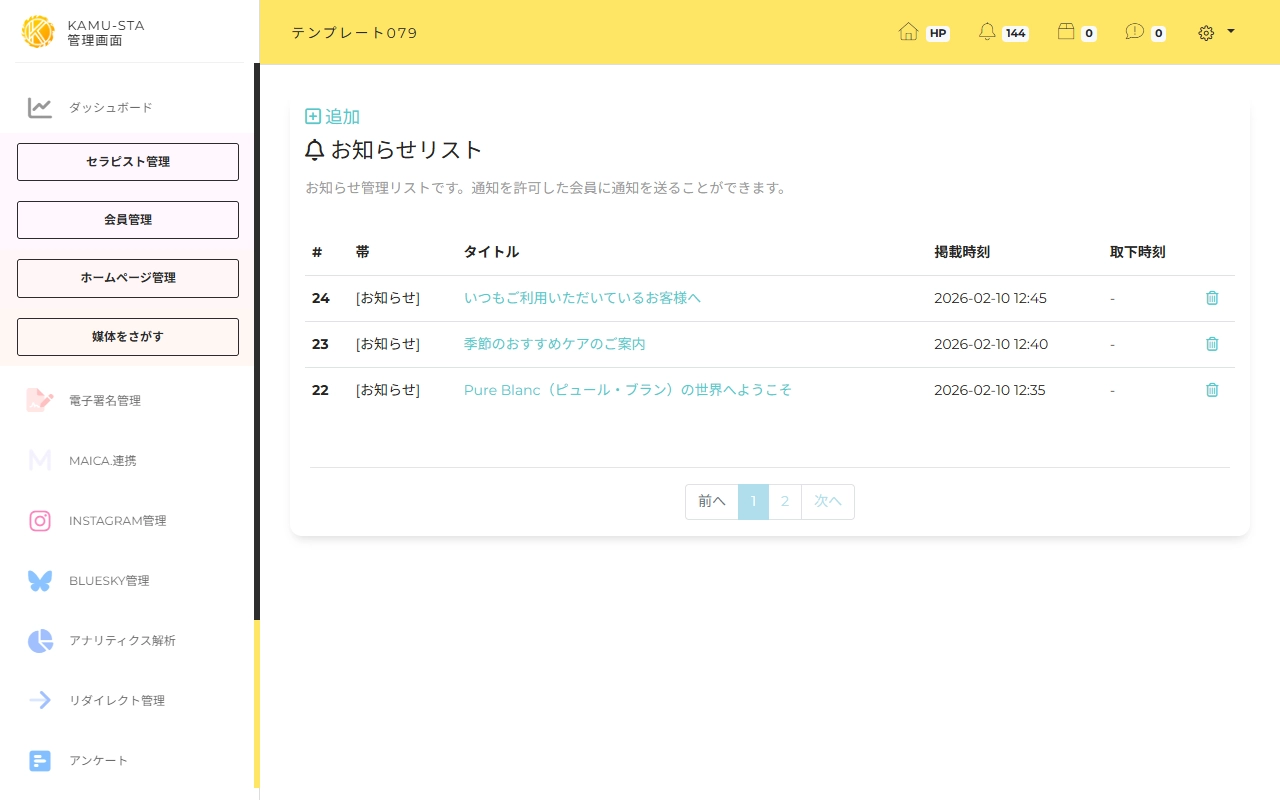
お知らせを投稿する際に、プッシュ通知の配信先を「全員」または「推しユーザーのみ」に切り替えることができます。
📋 この記事の目次
① 通知ターゲットの種類
📢 全員に通知
マイページに登録しているすべての会員にプッシュ通知を送信します。店舗全体のお知らせに。
💖 推しユーザーのみ
指定したスタッフをお気に入り登録している会員だけにプッシュ通知を送信します。
② 設定手順
| ステップ | 操作 |
|---|---|
| ① お知らせ投稿画面 | お知らせ管理 → 新規投稿(または編集) |
| ② スタッフを指定 | 「スタッフ指定」セレクトボックスからスタッフを選択 |
| ③ ターゲットを選択 | スタッフを指定すると表示される「全員に通知」「推しユーザーのみ」のラジオボタンから選択 |
| ④ 保存 | 「保存する」ボタンをクリック |
💡 ポイント
スタッフを指定しない場合は、通知ターゲットの選択肢は表示されず、自動的に全員に通知されます。各スタッフ名の横に「推し:○人」と推しユーザー数が表示されるので、配信先の規模を事前に把握できます。
スタッフを指定しない場合は、通知ターゲットの選択肢は表示されず、自動的に全員に通知されます。各スタッフ名の横に「推し:○人」と推しユーザー数が表示されるので、配信先の規模を事前に把握できます。
③ 活用シーン
💡 こんな使い分けがおすすめ
- 全員に通知:店舗全体のお知らせ、営業時間変更、キャンペーン告知
- 推しユーザーのみ:特定スタッフの出勤情報、個別イベント、復帰のお知らせなど
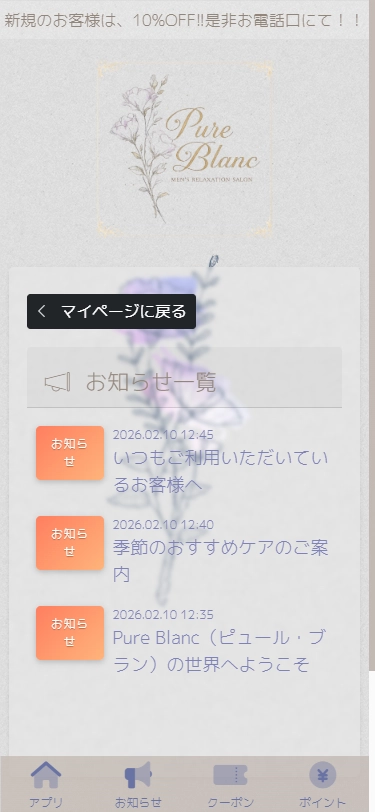
📱 エンドユーザー画面(スマートフォン表示)
✅ まとめ
スタッフを指定してから通知ターゲットを選択。推しユーザーのみに絞ることで、関心の高い会員にピンポイントで情報を届けられます。