2026.04.02 ・ カムスタ広報チーム
・
カムスタ活用ガイド/基本の使い方
・ 約2分で読めます
マイページを設置する
マイページは会員専用のダッシュボードです。お気に入り、ポイント、クーポン、チャットなど、リピーター育成に欠かせない機能がまとまっています。
📋 この記事の目次
① マイページの設置方法
| ステップ | 操作 |
|---|---|
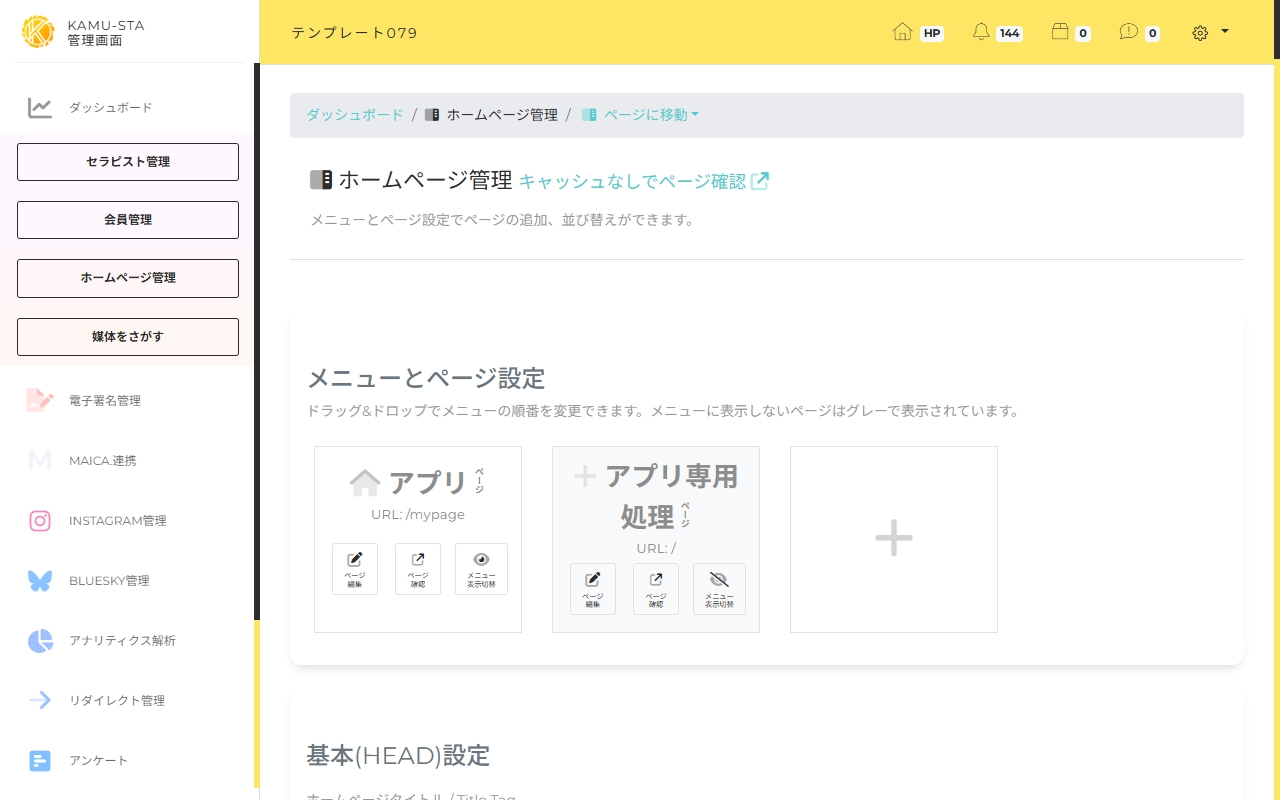
| ① ページを追加 | ホームページ管理で新規ページを追加(URLパスは/mypage推奨) |
| ② コンポを追加 | ページ編集 → セレクトボックスから「マイページ」コンポを選択して追加 |
| ③ 設定する | コンポ編集画面で表示コンテンツや通知設定を行い、保存 |
💡 ポイント
マイページは1ページにつき1つだけ設置してください。複数ページに設置する必要はありません。
マイページは1ページにつき1つだけ設置してください。複数ページに設置する必要はありません。
② 会員ログインの仕組み
マイページにアクセスした未ログインのユーザーには、ログイン画面が表示されます。
🔑 対応しているログイン方法
- Googleアカウント
- Appleアカウント
- LINEアカウント
- Yahoo!アカウント
すべてOAuth認証で、パスワードの入力は不要です。会員登録のハードルが非常に低い設計になっています。
③ マイページで使える機能
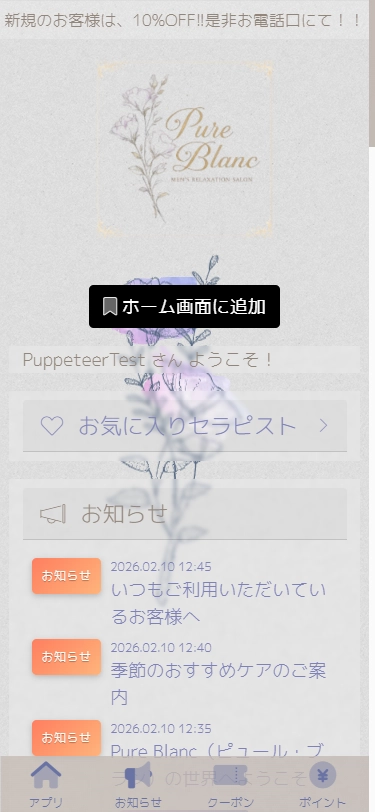
⭐ お気に入り
スタッフをお気に入り登録
🎫 クーポン
クーポンの確認・利用
💰 ポイント
ポイント残高・履歴
💬 チャット
店舗への問い合わせ・予約相談
🔔 お知らせ
店舗からのお知らせ一覧
📅 シフト
本日の出勤スタッフ確認
📱 エンドユーザー画面(スマートフォン表示)
✅ まとめ
「マイページ」コンポを設置するだけで、会員専用ダッシュボードが完成。OAuth認証でパスワード不要の簡単ログインにより、会員登録率の向上が期待できます。