
2026.04.02 ・ カムスタ広報チーム
・
カムスタ活用ガイド/基本の使い方
・ 約3分で読めます
ページを追加する
「ページを増やしたいけど、どうやって追加するの?」
カムスタでは、管理画面からワンクリックで新しいページを追加できます。この記事では、ページの追加方法と初期設定の手順を解説します。
📋 この記事の目次
① ページを追加する
手順はとてもシンプルです。
| ステップ | 操作 |
|---|---|
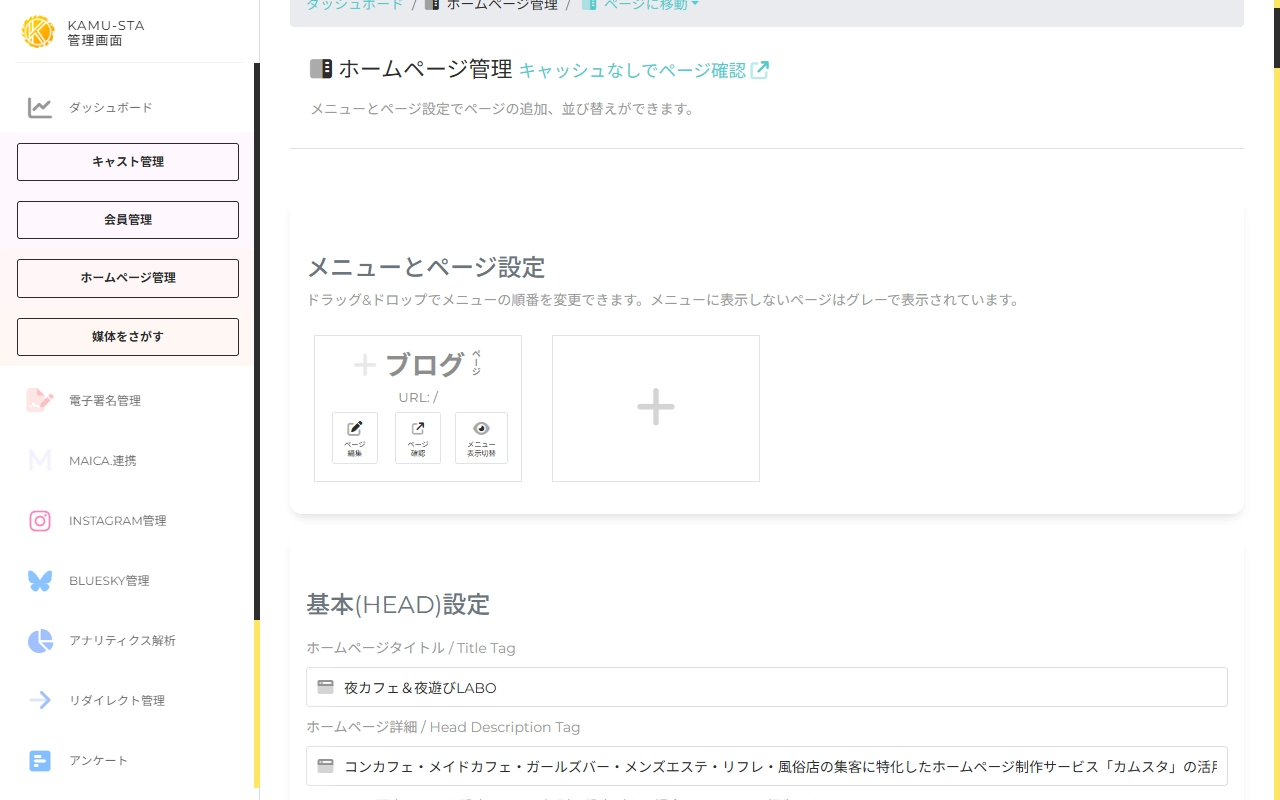
| ① ホームページ管理を開く | 管理画面の左メニューから「ホームページ管理」をクリック |
| ② +ボタンをクリック | ページ一覧の最後に表示されている「+」ボタンをクリック |
| ③ ページが追加される | 「新規追加」という名前のページが自動作成されます |
💡 ポイント
追加直後のページは「新規追加」という名前で、メニューに非表示(グレー表示)の状態です。次のステップでページ名やURLパスを設定しましょう。
追加直後のページは「新規追加」という名前で、メニューに非表示(グレー表示)の状態です。次のステップでページ名やURLパスを設定しましょう。
② ページ基本設定
追加されたページの「ページ編集」ボタンをクリックすると、ページの基本設定画面に移動します。ここで以下の項目を設定できます。
🔗 URLパス
ページのURLになるパス。半角英数字とハイフンで設定します。
例:/cast、/menu、/access
📝 メニュー名称
ナビゲーションメニューに表示される名前。
例:キャスト紹介、料金メニュー、アクセス
🔤 メニュー英字
メニューに表示される英語表記。
例:CAST、MENU、ACCESS
⭐ メニューアイコン
メニューに表示されるアイコン。Font Awesomeのアイコンクラスで指定します。
設定が完了したら、ページ下部の「設定する」ボタンをクリックして保存します。
⚠️ 注意
- URLパスの変更はページの移動を意味します。既にSNS等でリンクを共有している場合はご注意ください。
- URLパスが他のページと重複しないようにしてください。
- スタッフ詳細やブログ記事詳細ページは一覧から遷移する専用ページなので、メニューには追加しないでください。
③ プランごとのページ上限
作成できるページ数はご利用のプランによって異なります。
| プラン | ページ上限 | 月額 |
|---|---|---|
| ちょこスタ(無料) | 3ページ | 無料 |
| ちょこスタ+ | 8ページ | - |
| カムスタ+ | 18ページ | 22,000円 |
| すごスタ | 無制限 | 33,000円 |
ページ上限に達している場合は「+」ボタンが表示されません。より多くのページが必要な場合は、上位プランへのアップグレードをご検討ください。
✅ まとめ
ホームページ管理画面の「+」ボタンで新規ページを追加し、ページ編集画面でURLパス・メニュー名称・英字・アイコンを設定するだけで完了です。追加したページにはコンポーネントを配置してコンテンツを作っていきましょう。