
2026.04.02 ・ カムスタ広報チーム
・
カムスタ活用ガイド/基本の使い方
・ 約3分で読めます
ページを削除する
「不要なページを消したいけど、取り消しできるの?」
ページの削除は取り消しできません。慎重に操作してください。この記事では、ページの削除方法と、削除せずに非表示にする方法を解説します。
📋 この記事の目次
① ページを削除する手順
| ステップ | 操作 |
|---|---|
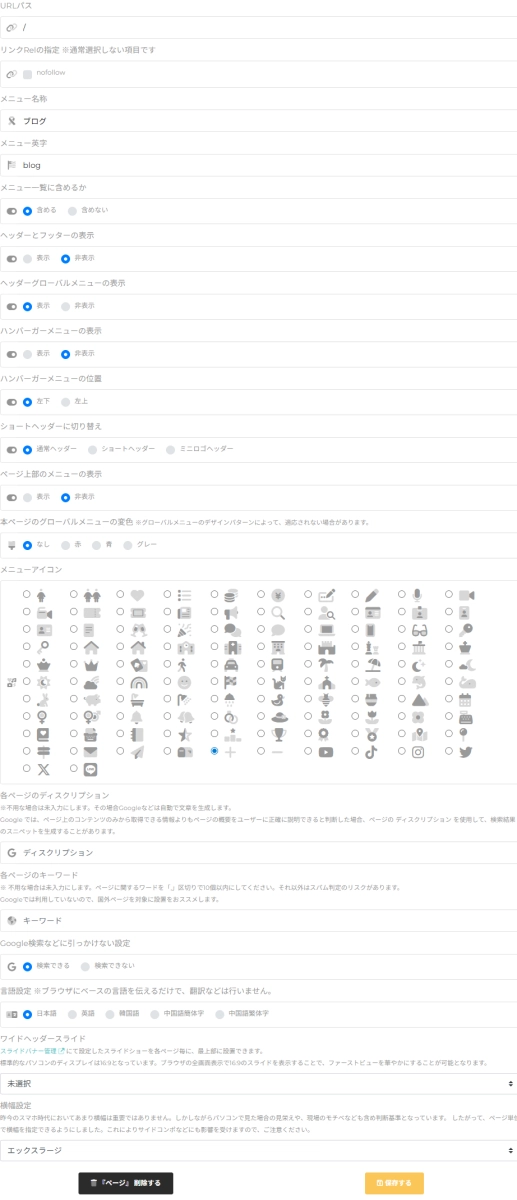
| ① ホームページ管理 | 管理画面 → 「ホームページ管理」をクリック |
| ② ページ編集を開く | 削除したいページの「ページ編集」ボタンをクリック |
| ③ 削除する | 「ページ基本設定」セクションの「削除する」ボタンをクリック |
| ④ 確認 | 確認ダイアログで「OK」をクリック |
⚠️ 削除時の注意点
- ページに設定されていたすべてのコンポーネントも一緒に削除されます
- 削除の取り消し(元に戻す)はできません
- フッターメニューに設定されていたリンクも自動的に削除されます
② 削除せずに非表示にする方法
ページを残したまま、メニューから非表示にしたい場合は「メニュー表示切替」を使いましょう。
✅ メニュー表示切替(おすすめ)
- ページの内容は保持される
- いつでも再表示できる
- URLを直接入力すればアクセス可能
❌ ページ削除
- コンポーネントも全て削除
- 元に戻せない
- フッターリンクも消える
ホームページ管理画面の各ページタイルにある目のアイコンをクリックするだけで、メニュー表示/非表示を切り替えられます。
✅ まとめ
ページの削除は「ホームページ管理 → ページ編集 → 削除する」で実行できます。迷ったら削除ではなくメニュー表示切替を使いましょう。