背景・カラーの設定の手順を、画面キャプチャ付きでわかりやすく解説します。
📋 この記事の目次
STEP 1 ホームページ管理からページ編集を開く
L3管理画面のサイドメニューから「ホームページ管理」をクリックし、背景を設定したいページの「編集」ボタンをクリックします。
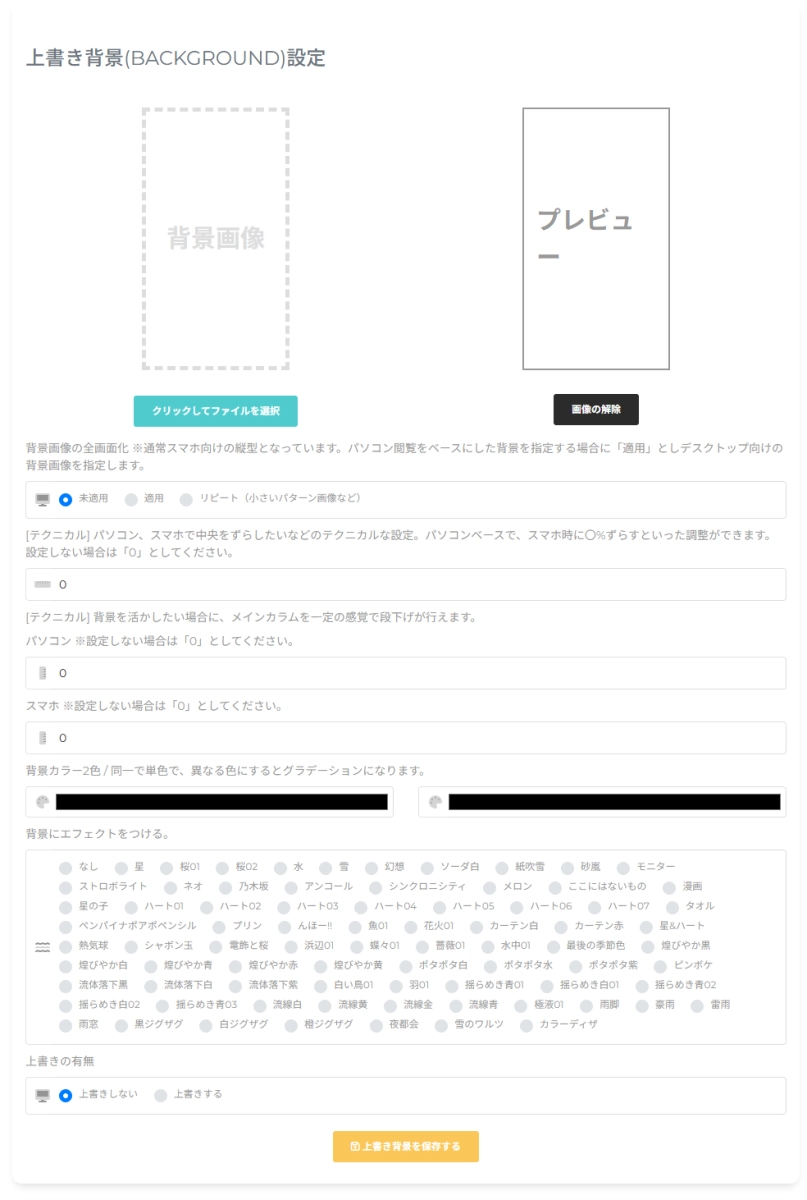
ページ編集画面を下にスクロールすると「上書き背景(BACKGROUND)設定」セクションが表示されます。背景やカラーの設定はこのセクションで行います。
STEP 2 背景画像を設定する
「背景画像」エリアに画像をドラッグ&ドロップするか、「クリックしてファイルを選択」ボタンからアップロードします。対応形式はPNG, JPEG, GIF, WEBPです。
右側にプレビューが表示されるので、表示を確認してください。不要になった場合は「画像の解除」ボタンで削除できます。
推奨サイズの厳密な決まりはありません。軽くしたいなら小さめの画像でも引き伸ばして使えますし、スマホでの見栄えを優先するなら縦長の画像のほうがフィットしやすいです。アップロード後に実際のホームページをスマホで確認しながら調整してみてください。
STEP 3 背景カラーを設定する(グラデーション対応)
「背景カラー2色」のカラーピッカーで背景色を指定します。
- 単色にしたい場合: 2つのカラーピッカーに同じ色を設定
- グラデーションにしたい場合: 2つに異なる色を設定
背景画像と組み合わせることもできます。画像がない部分やエフェクトの下地としてカラーが適用されます。
STEP 4 背景エフェクトを選ぶ
「背景にエフェクトをつける」から、背景アニメーションをラジオボタンで選択します。桜・雪・星・ハート・流体・雨など70種類以上のエフェクトが用意されています。
桜や雪といった定番エフェクトは幅広く選ばれていますが、お店のコンセプトによって好みはバラバラです。どれが正解ということはないので、いくつか試して雰囲気に合うものを選んでみてください。不要な場合は「なし」のままで構いません。
STEP 5 上書き設定を確認して保存する
すべての設定が終わったら「上書きの有無」を確認します。
| 選択肢 | 動作 |
|---|---|
| 上書きしない | テンプレートの初期背景がそのまま使われる(デフォルト) |
| 上書きする | このページ独自の背景設定が適用される |
背景をカスタマイズしたい場合は必ず「上書きする」を選択してください。ここを「上書きしない」のまま保存すると、せっかくの設定が反映されないのでお忘れなく。
選択後、「上書き背景を保存する」ボタンをクリックして保存します。
STEP 6 コンポーネントの色分け(管理画面の整理用)
ページ編集画面のコンポーネント一覧で、各コンポーネントの下部に色付きの丸いアイコン(グレー・ピンク・ブルー・ティール・イエロー・パープル・オレンジ・なし)が並んでいます。
これは管理画面上でコンポーネントを識別するための色分け機能です。コンポーネントをたくさん追加していくと、どれがどのコンポか探しにくくなります。色を付けておけば、いちいちテキストを読まなくてもスクロールして目的のコンポーネントをすぐに見つけられます。
クリックするだけで即座に反映されます。色の付け方に決まりはないので、自分がわかりやすいルールで使ってみてください。