
SEO設定(タイトル・ディスクリプション・OGP)の手順を、画面キャプチャ付きでわかりやすく解説します。
📋 この記事の目次
STEP 1 ホームページ管理を開く
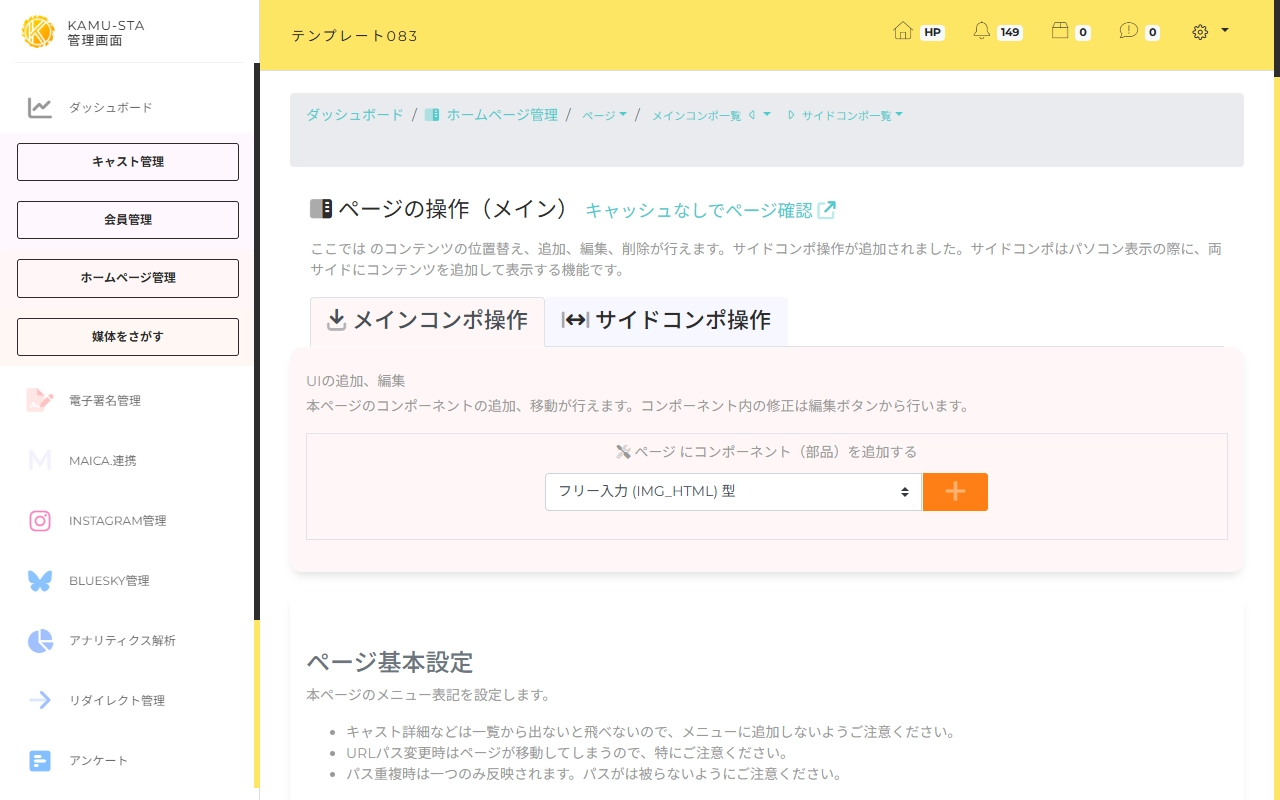
L3管理画面のサイドメニューから「ホームページ管理」をクリックします。
ページ一覧の下に「基本(HEAD)設定」セクションがあります。サイト全体に適用されるタイトルやディスクリプションはここで設定します。
STEP 2 ホームページタイトルを入力する
「ホームページタイトル」欄に、サイトのタイトルを入力します。
ここで入力したテキストがブラウザのタブ、Google検索結果のタイトル部分、SNSでURLを共有したときのOGPタイトルに使われます。
タイトルにはどこで・何をしているお店かがわかる情報を含めるのが基本です。店名だけだと検索で見つけてもらいにくくなります。
例: 「静岡 浜松 メンズエステ ○○」「渋谷 ネイルサロン △△」
文字数は30文字前後が目安です。長すぎるとGoogle検索結果で途中で切れて表示されます。
STEP 3 ホームページ詳細(ディスクリプション)を入力する
「ホームページ詳細」欄に、サイトの説明文を入力します。
Google検索結果でタイトルの下に表示されるスニペット(説明文)の元になります。Googleがページ内容から自動生成する場合もありますが、設定しておくと意図した説明が表示されやすくなります。
文字数は70〜120文字程度が目安です。スマホの検索結果では約70文字、パソコンでは約120文字まで表示されるため、重要な情報は前半に入れてください。
含めるとよい要素:
- 業種・サービス内容(例: メンズエステ、リラクゼーション)
- エリア・最寄り駅(例: 浜松駅徒歩5分)
- お店の特徴・強み(例: 完全個室、深夜3時まで営業)
STEP 4 ファビコンを設定する
「ファビコンの指定」から、ブラウザのタブやブックマークに表示される小さなアイコンをアップロードします。
対応形式はJPG, PNG, GIF, WEBPです。icoファイルはアップロードできません。
ファビコンを設定しないとブラウザのデフォルトアイコンが表示されるため、お店のロゴや目印になる画像を設定しておくのがおすすめです。
STEP 5 基本(HEAD)設定を保存する
すべての入力が完了したら「保存する」ボタンをクリックします。
STEP 6 ページ個別のディスクリプション・キーワードを設定する
ホームページ管理のページ一覧から、設定したいページの「編集」ボタンをクリックします。
ページ編集画面の「ページ基本設定」セクション内に、以下のSEO関連項目があります。
| 項目 | 内容 |
|---|---|
| 各ページのディスクリプション | そのページ固有の説明文。未入力の場合、Googleが自動生成する |
| 各ページのキーワード | カンマ区切りで10個以内。11個以上はスパム判定のリスクあり |
トップページ以外にも、スタッフ一覧やブログなどアクセスを集めたいページには個別にディスクリプションを設定しておくと効果的です。
キーワード欄はGoogleでは検索順位に影響しないとされていますが、ページごとに「どのワードを狙っているか」のメモ代わりとして入れておくと、あとから見返したときに便利です。
STEP 7 検索エンジンへの表示/非表示を設定する
「Google検索などに引っかけない設定」で、ページを検索エンジンに表示するかどうかを選びます。
| 選択肢 | 動作 |
|---|---|
| 検索できる | 通常通りGoogleの検索結果に表示される(デフォルト) |
| 検索できない | noindex/nofollowが設定され、検索結果から除外される |
使い方の例:
- 年齢認証ページ — 認証ページ自体は検索に出す必要がない
- 情報量の薄いページ — コンテンツが少ないページを大量にインデックスさせると、サイト全体の評価が下がる可能性がある
- 検索に出したくないページ — 会社情報やお問い合わせフォームなど、検索経由で来てほしくないページ
通常のページは「検索できる」のままにしてください。設定が完了したら「保存する」ボタンをクリックして保存します。