2026.04.02 ・ カムスタ広報チーム
・
カムスタ活用ガイド/基本の使い方
・ 約2分で読めます
シフトの一括登録
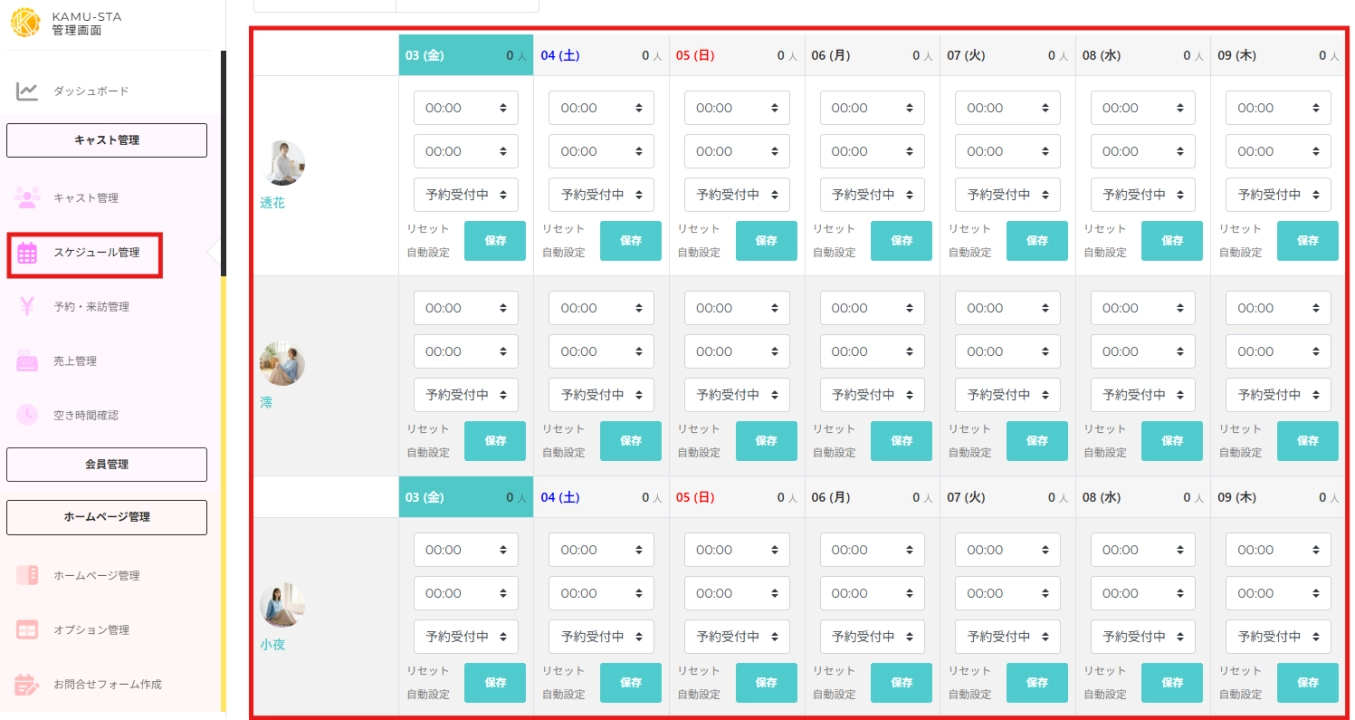
Week(週表示)やMonth(月表示)画面を使って、複数スタッフのシフトをまとめて登録する方法を解説します。
📋 この記事の目次
① Week(週表示)での一括登録
| ステップ | 操作 |
|---|---|
| ① シフト管理を開く | 管理画面 → 「シフト管理」 |
| ② Weekモードに切替 | Weekモードに切り替え |
| ③ シフトを入力 | 各スタッフ・各日付のセルに出勤時間を入力 |
| ④ 保存 | 入力完了後に保存 |
Week表示では、日曜〜土曜の1週間を一画面で確認しながら登録できるため、スタッフ間の出勤バランスを見ながら調整するのに便利です。
② Month(月表示)での登録
Month表示画面でもシフトの登録・ステータス変更ができます。1ヶ月分のスタッフごとのシフトを一覧で確認しながら、個別にシフトを追加・変更できます。
③ 日付変更線について
⏰ 日付変更線とは?
シフト管理の日付が切り替わる時刻です。ナイト系業種では日をまたいで営業することが多いため、例えば「朝6時」を日付変更線に設定すると、深夜3時のシフトは前日分として扱われます。
日付変更線は「ホームページ管理」から設定できます。
💡 ヒント
スタッフ登録時に「シフト自動設定」でデフォルトの開始/終了時間を設定しておくと、一括登録時の入力が楽になります。
スタッフ登録時に「シフト自動設定」でデフォルトの開始/終了時間を設定しておくと、一括登録時の入力が楽になります。
✅ まとめ
Week表示で1週間分、Month表示で1ヶ月分のシフトを効率的に管理。日付変更線の設定を忘れずに行い、営業時間に合わせた運用をしましょう。