2026.04.02 ・ カムスタ広報チーム
・
カムスタ活用ガイド/基本の使い方
・ 約3分で読めます
スタッフのプロフィールを編集する(画像・スリーサイズ・コメント等)
登録済みスタッフのプロフィール情報を編集する方法を解説します。画像の追加・差し替え、プロポーション、コメント、SNSリンクなどを更新できます。
📋 この記事の目次
① 編集画面を開く
| ステップ | 操作 |
|---|---|
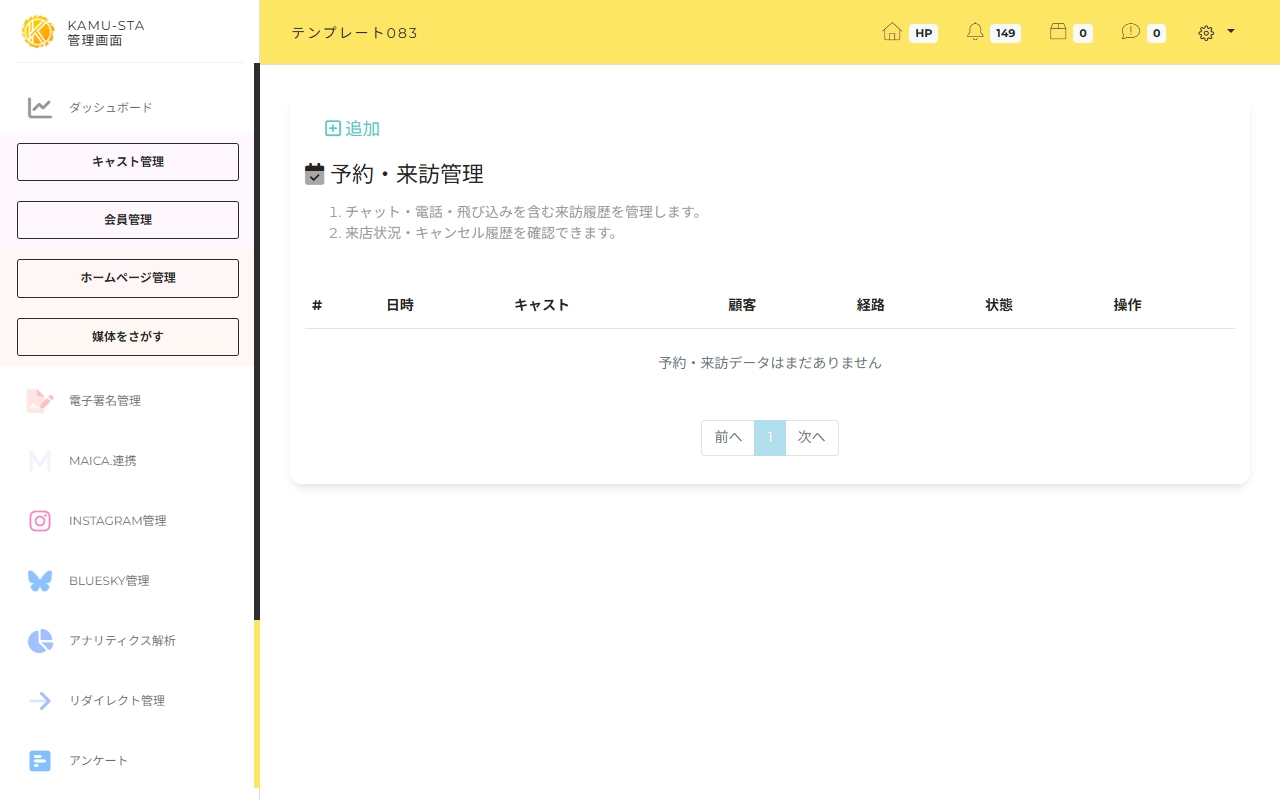
| ① スタッフ管理 | 管理画面 → 「スタッフ管理」をクリック |
| ② スタッフを選択 | 編集したいスタッフをクリック |
スタッフ詳細画面には2つのタブがあります。
📝 登録 / 更新
名前、年齢、プロポーション、コメント、SNS、リボン等の基本情報を編集
✂️ イメージ(切抜付)
プロフィール画像の追加・差し替え・削除。クロップ機能付き
② 基本情報の編集
「登録 / 更新」タブで変更したい項目を修正し、「更新する」ボタンで保存します。
📌 よく編集される項目
- コメント(長文):自己紹介やアピールポイント。定期的に更新してお客様に新鮮さを伝えましょう
- プロポーション:身長・バスト・カップ・ウエスト・ヒップ
- SNSリンク:X、Instagram、YouTube、TikTok、LINE、Threads
- リボン:紫・桃の2色バッジ。おすすめスタッフの目印に
③ 画像の追加・差し替え
「イメージ(切抜付)」タブでプロフィール画像を管理できます。
- 画像の追加:ドラッグ&ドロップまたはファイル選択 → クロップで表示範囲調整
- 複数枚の登録:メイン画像の他にサブ画像を追加可能
- 推奨サイズ:500x500px / 対応形式:JPEG, PNG, GIF
💡 MAICA.連携
MAICA.アプリと連携すれば、スタッフ自身がスマホからプロフィールを更新できます。管理者がすべてを手動更新する必要がなくなります。
MAICA.アプリと連携すれば、スタッフ自身がスマホからプロフィールを更新できます。管理者がすべてを手動更新する必要がなくなります。
✅ まとめ
「スタッフ管理 → スタッフ選択 → 登録/更新タブ」で編集。コメントやSNSリンクは定期的に更新して、お客様に最新の魅力を伝えましょう。
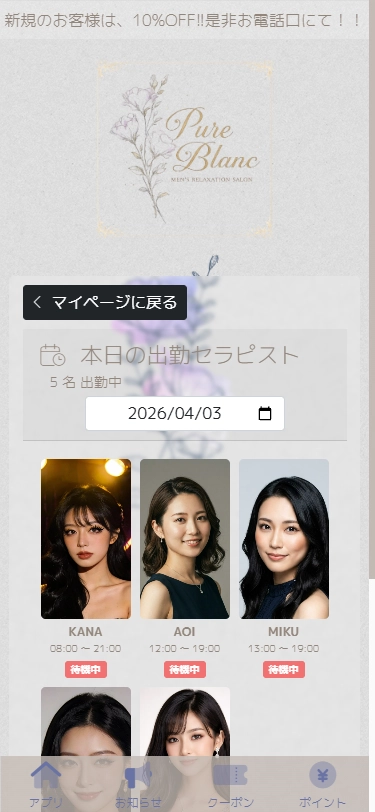
📱 エンドユーザー画面(スマートフォン表示)