
コンポーネント(コンポ)を設置する
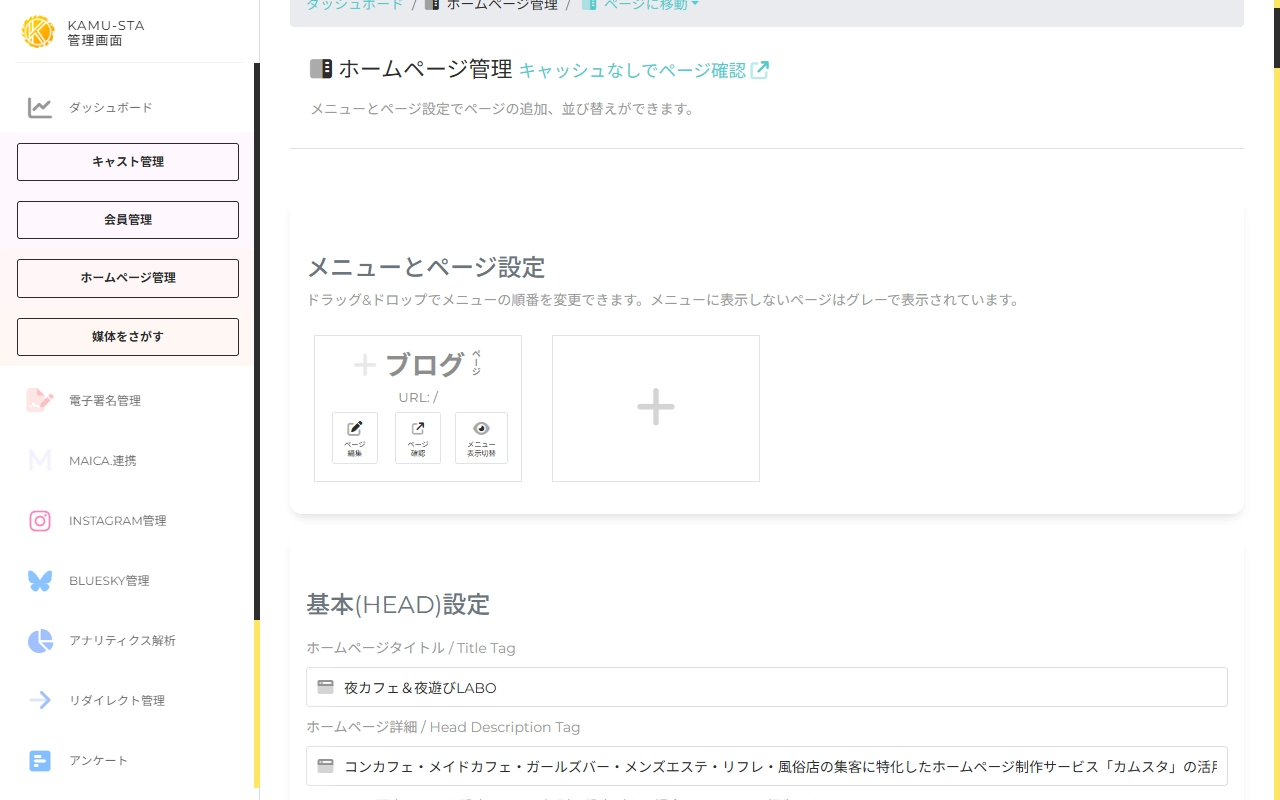
カムスタのホームページは「コンポーネント(コンポ)」と呼ばれる部品を組み合わせて作ります。バナー、キャスト一覧、料金メニュー、SNS埋め込みなど、多彩なコンポが用意されています。
📋 この記事の目次
① コンポの追加手順
| ステップ | 操作 |
|---|---|
| ① ページ編集を開く | 管理画面 → 「ホームページ管理」 → 該当ページの「ページ編集」 |
| ② コンポを選択 | 画面下部のセレクトボックスから追加したいコンポを選択 |
| ③ 追加する | 「追加する」ボタンをクリック |
| ④ 設定する | コンポ編集画面で内容を設定し、「設定する」で保存 |
コンポはカテゴリ別にグループ分けされたセレクトボックスから選びます。ドラッグ&ドロップではなく、セレクトボックスで選んで追加する方式です。
② コンポの種類一覧
👥 スタッフ
スタッフ一覧 / スタッフ詳細 / 新人一覧 / ピックアップ一覧 / グループ一覧
📅 シフト
シフト一覧(出勤表)/ シフト もっと見る
📸 SNS
Youtube / Youtube RSS / Instagram / Instagram ユーザー / TikTok ユーザー / TikTok ムービー / 𝕏 ユーザー / 𝕏 ツイート
🖼️ 画像系
スライドバナー / 3点画像+テキスト / フォトギャラリー / バナー / フッターミニバナー
📝 記事
口コミ一覧・もっと見る / ブログ・もっと見る / シンプルWP・もっと見る
🔧 便利
料金メニュー / ランキング / お問い合わせフォーム / iframe埋め込み / Google MAP / 動画 / Q&A / ステップフロー / お店情報 / 求人情報 / 年齢認証 / マーキー / MAICA.会員募集
✏️ カスタム・その他
フリー入力 / フリーHTML/CSS / マイページ / 隙間 / 区切り線 / パンくず / サブメニュー / アプリランチャー
③ サイドバーへのコンポ追加
メインエリアだけでなく、サイドバー(左サイド)にもコンポを追加できます。
📌 サイドバーに配置可能なコンポ
フリー入力 / Youtube / Instagram / TikTok / X 埋め込み / iframe埋め込み / Google MAP / 動画 / マーキー / お店情報 / 求人情報 / サブメニュー
サイドバーのコンポ追加は、ページ編集画面の上部タブにある「サイドコンポ操作」から行えます。
✅ まとめ
コンポの追加は「ページ編集 → セレクトボックスからコンポを選択 → 追加する」の3ステップ。多彩なコンポを組み合わせて、あなたの店舗に最適なページを構成しましょう。