2026.04.02 ・ カムスタ広報チーム
・
カムスタ活用ガイド/基本の使い方
・ 約2分で読めます
記事を投稿する
シンプルWPで新しい記事を投稿する方法を解説します。
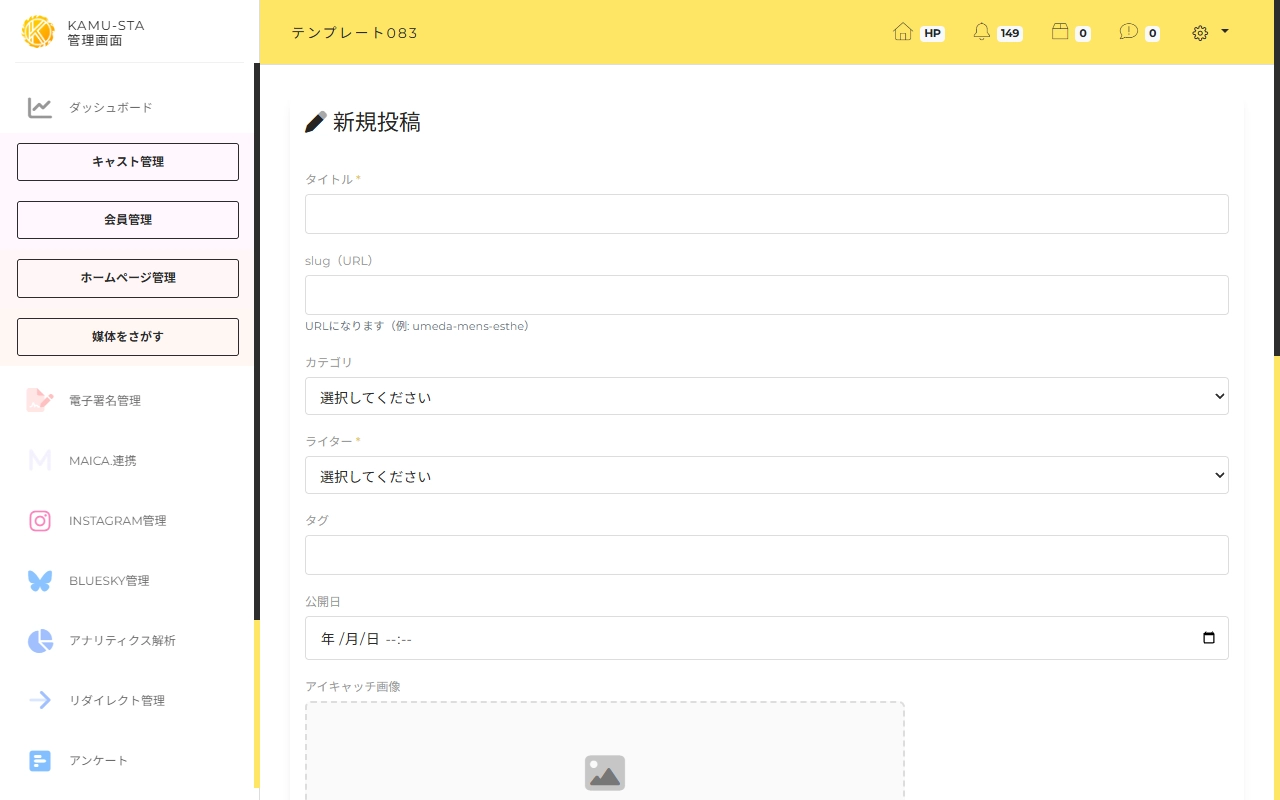
① 新規投稿の手順
| ステップ | 操作 |
|---|---|
| ① シンプルWPを開く | 管理画面 → 「シンプルWP」 |
| ② 新規投稿 | 「新規投稿」ボタンをクリック |
| ③ 内容を入力 | タイトル、本文、カテゴリ等を入力 |
| ④ 保存する | 「保存する」ボタンをクリック |
② 入力項目一覧
| 項目 | 必須 | 説明 |
|---|---|---|
| タイトル | 必須 | 記事のタイトル。検索結果にも表示されるため、キーワードを含める |
| スラッグ | 任意 | URLの末尾部分。未入力の場合は自動生成 |
| カテゴリ | 任意 | セレクトボックスから選択。ブログ設定で登録したカテゴリが表示される |
| ライター | 必須 | セレクトボックスから選択 |
| タグ | 任意 | タグをテキスト入力。複数の場合はスペースまたはカンマ区切り |
| 公開日時 | 任意 | 予約投稿に使用。未来の日時を設定するとその時点で公開 |
| サムネイル | 任意 | 記事一覧に表示されるアイキャッチ画像 |
| 本文 | 必須 | 記事の本文。HTMLで記述可能 |
③ 公開/非公開の設定
✅ 公開
ホームページのブログ一覧に表示されます。公開日時を設定すると、その日時以降に自動的に表示されます。
📝 非公開(下書き)
一覧には表示されません。URLに?forceを付けると確認可能。記事の準備中に活用。
💡 サムネイルのコツ
横長(16:9比率)の画像がおすすめです。記事一覧でアスペクト比16:9にトリミング表示されるため、正方形や縦長の画像だと上下が切れて表示されます。
横長(16:9比率)の画像がおすすめです。記事一覧でアスペクト比16:9にトリミング表示されるため、正方形や縦長の画像だと上下が切れて表示されます。
✅ まとめ
「シンプルWP → 新規投稿」からタイトル・本文・カテゴリを入力して保存するだけ。すぐにホームページのブログに反映されます。