2026.04.02 ・ カムスタ広報チーム
・
カムスタ活用ガイド/基本の使い方
・ 約3分で読めます
シフトを登録する
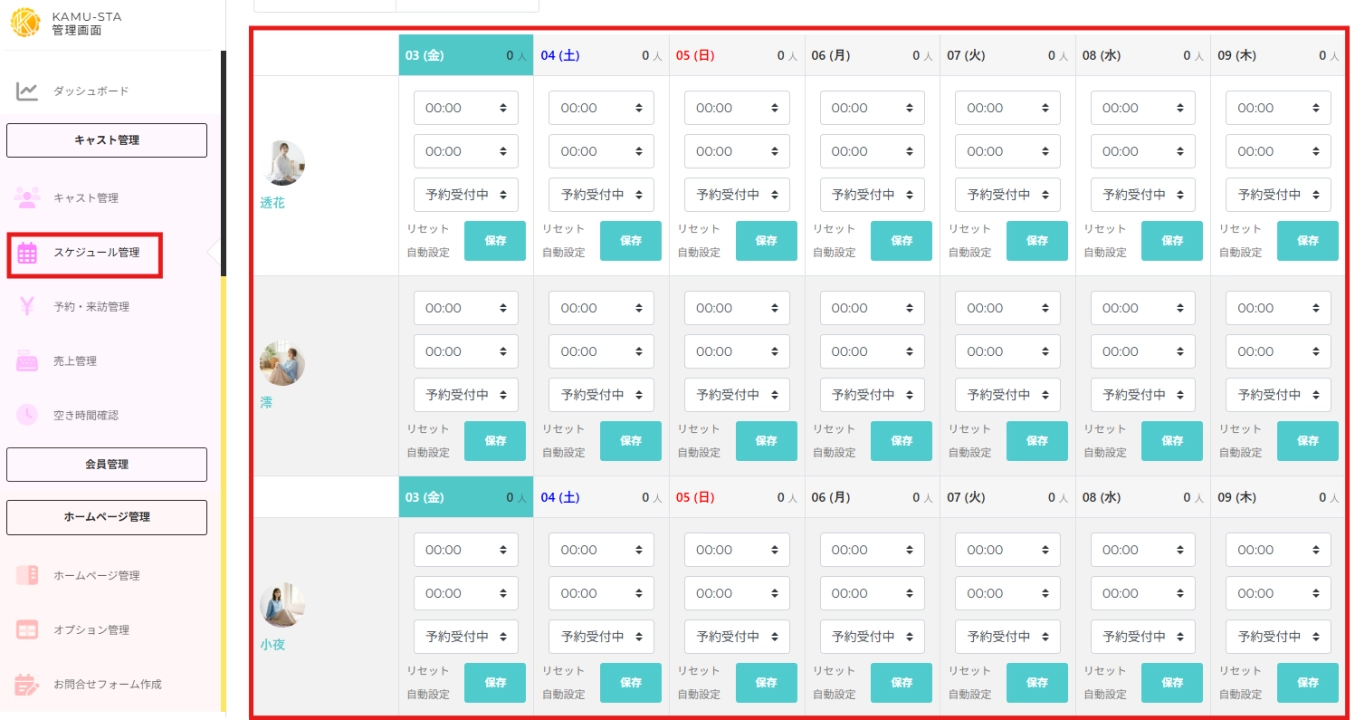
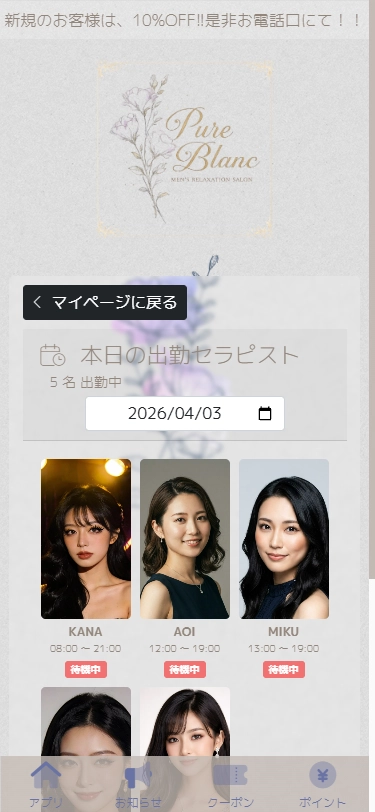
スタッフの出勤シフトを登録する方法を解説します。登録したシフトはホームページの出勤表にリアルタイムで反映されます。
📋 この記事の目次
① 表示モード
シフト管理画面には3つの表示モードがあります。
📅 Day
1日単位で全スタッフのシフトを表示
📅 Week
1週間単位で一覧表示
📅 Month
1ヶ月単位で一覧表示
② シフトを登録する
| ステップ | 操作 |
|---|---|
| ① シフト管理を開く | 管理画面 → 「シフト管理」 |
| ② スタッフを選択 | シフトを登録したいスタッフをクリック |
| ③ + Create | 「+ Create」ボタンをクリック |
| ④ 日時を設定 | 日付・開始時間(start)・終了時間(end)を設定 |
| ⑤ 登録する | 「登録する」ボタンをクリック |
📌 登録項目
- 日付(年/月/日):セレクトボックスで選択
- start(開始時間):出勤開始時間
- end(終了時間):出勤終了時間
- タイトル:シフトの表示名(任意)
- イベント:イベント設定(任意)
③ シフトを編集・削除する
登録済みのシフトをクリックすると編集モーダルが表示されます。
✏️ 編集
日付・時間・タイトル・イベントを変更して「更新する」
🗑️ 削除
モーダル右上のゴミ箱アイコンをクリック
💡 ヒント
スタッフ登録時に「シフト自動設定」でデフォルトの開始/終了時間を設定しておくと、毎回時間を選ぶ手間を省けます。
スタッフ登録時に「シフト自動設定」でデフォルトの開始/終了時間を設定しておくと、毎回時間を選ぶ手間を省けます。
📱 エンドユーザー画面(スマートフォン表示)
✅ まとめ
「シフト管理 → スタッフ選択 → + Create」で登録完了。HPの出勤表にリアルタイム反映されます。