2026.04.02 ・ カムスタ広報チーム
・
カムスタ活用ガイド/基本の使い方
・ 約3分で読めます
スタッフを登録する

キャスト・セラピスト・ホストなどのスタッフを管理画面から登録する方法を解説します。登録した情報はホームページにリアルタイムで反映されます。
※ 業種によって「キャスト」「セラピスト」「ホスト」など呼称が自動で切り替わります。
📋 この記事の目次
① スタッフを新規登録する
| ステップ | 操作 |
|---|---|
| ① スタッフ管理を開く | 管理画面の左メニューから「スタッフ管理」をクリック |
| ② 追加をクリック | 一覧画面上部の「+ 追加」リンクをクリック |
| ③ 情報を入力 | 各項目を入力 |
| ④ 登録する | 「登録する」ボタンをクリック |
② 登録項目一覧
| 項目 | 必須 | 説明 |
|---|---|---|
| Img(画像) | 任意 | プロフィール画像(500x500推奨) |
| スタッフ名 | 必須 | HPに表示される名前 |
| カナ名 | 任意 | カタカナ表記 |
| 多言語名 | 任意 | 英語・韓国語・中国語(簡体字/繁体字) |
| 年齢 | 任意 | 数値で入力 |
| プロポーション | 任意 | 身長・バスト・カップ・ウエスト・ヒップ |
| コメント(長文) | 任意 | 自己紹介文。プロフィール詳細に表示 |
| リボン | 任意 | 紫・桃の2色バッジ |
| SNSリンク | 任意 | X / Instagram / YouTube / TikTok / LINE / Threads |
| 備考欄 | 任意 | 管理用メモ(HPには表示されません) |
③ プロフィール画像の登録
📁 登録方法
- ドラッグ&ドロップ:画像ファイルをエリアにドロップ
- ファイル選択:ボタンからファイルを選択
✂️ クロップ機能
アップロード後にクロップ(トリミング)画面が表示されます。表示範囲を調整して確定してください。
追加画像は、登録後の編集画面にある「イメージ(切抜付)」タブから複数枚追加できます。
④ SNSリンクの設定
🔗 登録可能なSNS
X(旧Twitter)/ Instagram / YouTube / TikTok / LINE / Threads
設定するとスタッフ詳細ページにリンクアイコンが表示されます。
✅ まとめ
「スタッフ管理 → 追加」から登録。名前と画像を登録すればすぐにHPに反映されます。詳細情報は後から編集画面で追加・変更できます。
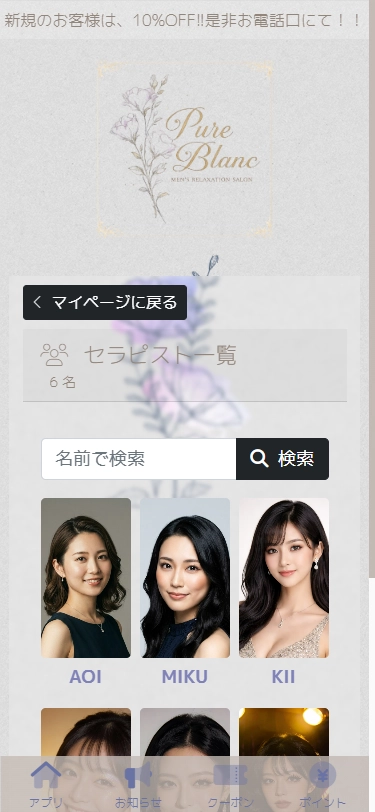
📱 エンドユーザー画面(スマートフォン表示)