
2026.04.02 ・ カムスタ広報チーム
・
カムスタ活用ガイド/基本の使い方
・ 約3分で読めます
コンポーネントのデザインパターンを変える
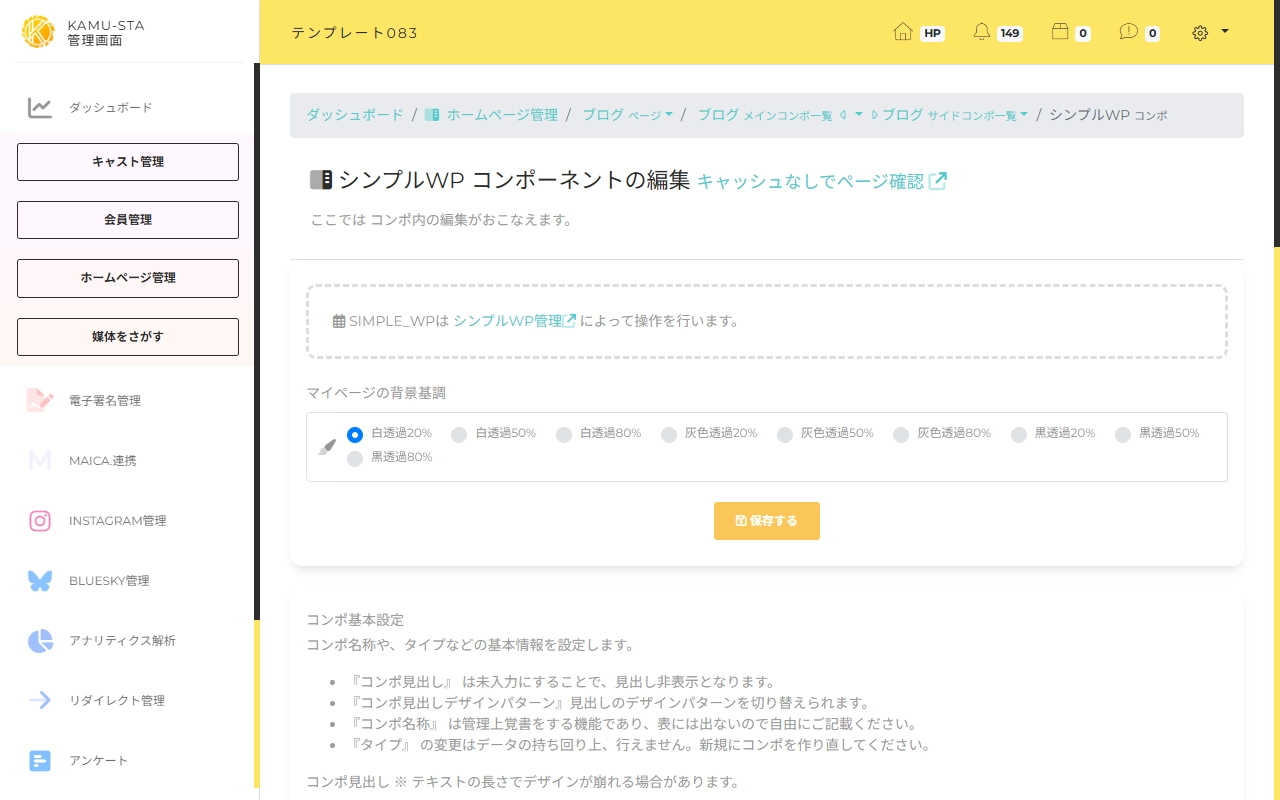
多くのコンポーネントには複数の「デザインパターン」が用意されています。同じコンポでもパターンを変えるだけで見た目の印象が大きく変わります。
📋 この記事の目次
① デザインパターンの変更手順
| ステップ | 操作 |
|---|---|
| ① コンポ編集を開く | ページ編集 → 変更したいコンポの「コンポ編集」 |
| ② パターンを選択 | 「デザインパターン」のラジオボタンから好みのパターンを選択 |
| ③ 保存 | 「設定する」ボタンをクリック |
② パターンがあるコンポの例
👥 スタッフ一覧
カード型、リスト型、グリッド型など
🖼️ スライドバナー
フェードイン、スライド、カルーセルなど
📸 フォトギャラリー
グリッド、タイル、スライドなど
📅 シフト一覧
週表示、月表示など
💰 料金メニュー
テーブル型、カード型など
※ デザインパターンの種類はコンポごとに異なります。一部のコンポにはパターン選択がない場合もあります。
③ 管理画面での背景カラー設定
ページ編集画面のコンポ一覧では、各コンポの枠の下に色付きの丸いアイコンが並んでいます。
💡 これは何?
管理画面上でのコンポの識別色(背景色)を変更する機能です。ホームページの表示には影響しません。コンポが多いページでは、カテゴリごとに色分けしておくと管理しやすくなります。
✅ まとめ
デザインパターンは「コンポ編集 → ラジオボタンで選択 → 設定する」で変更。同じコンポでもパターンを変えるだけで印象が大きく変わるので、店舗の雰囲気に合ったデザインを選びましょう。