
2026.04.02 ・ カムスタ広報チーム
・
カムスタ活用ガイド/SEO設定
・ 約2分で読めます
Google アナリティクス(GA4)・GTMの設定
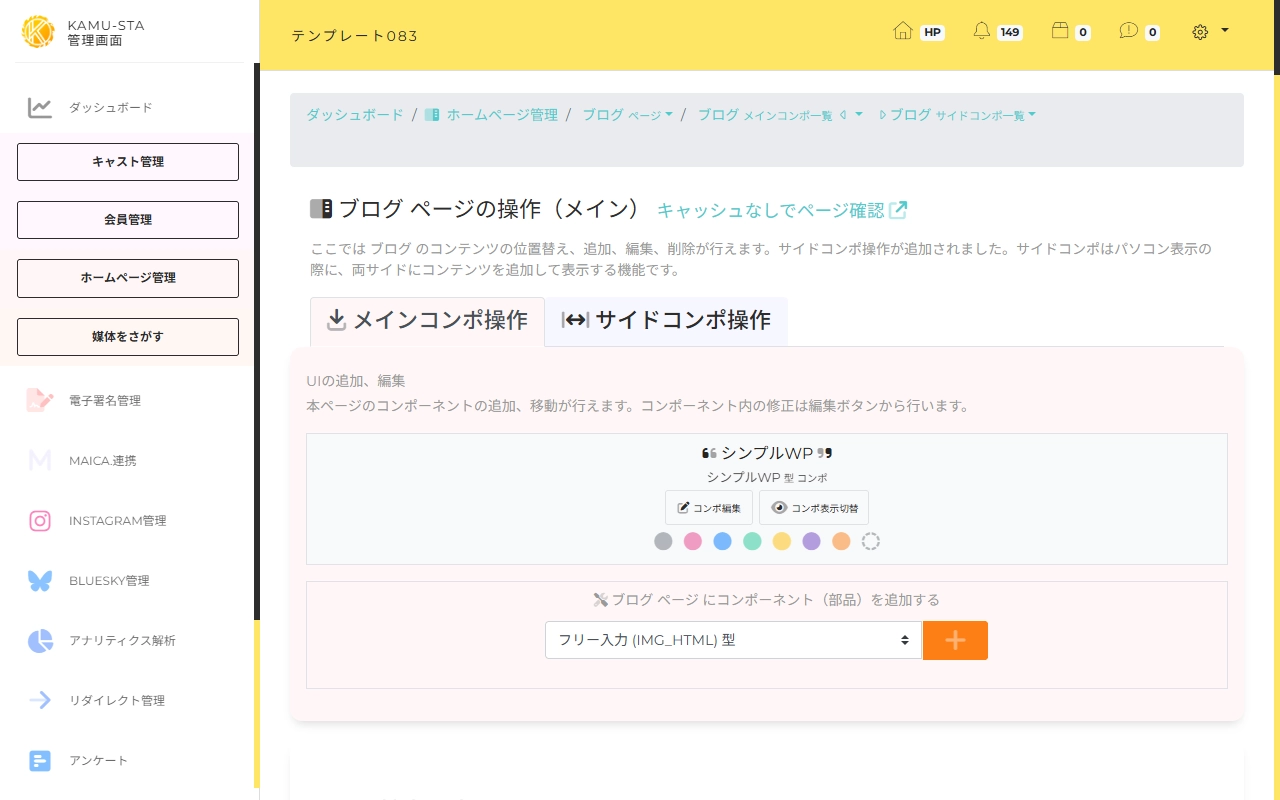
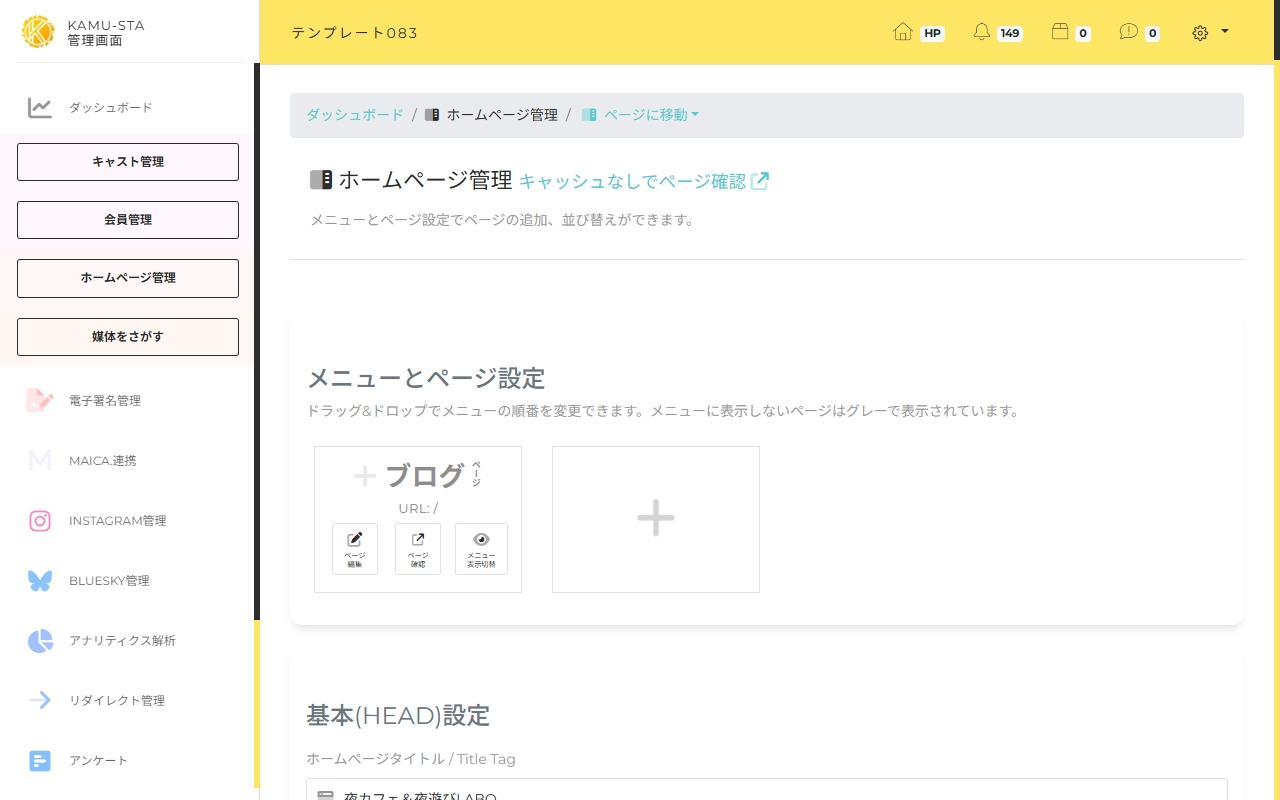
ホームページにGoogleアナリティクス(GA4)やGoogleタグマネージャー(GTM)を設定する方法を解説します。タグを貼り付けるだけで完了です。
📋 この記事の目次
① 設定手順
| ステップ | 操作 |
|---|---|
| ① ホームページ管理 | 管理画面 → 「ホームページ管理」 |
| ② 下にスクロール | ページを下にスクロールし、「Google アナリティクスGA4 (タグマネージャー) の設定」欄を見つける |
| ③ タグを貼り付け | GA4またはGTMのスクリプトタグをまるごと貼り付け |
| ④ 設定する | ページ下部の「設定する」ボタンをクリック |
📌 貼り付けるタグの例(GA4)
② GA4のタグの取得方法
- Googleアナリティクスにログイン
- 管理 → データストリーム → ウェブストリームを選択
- 「タグの実装手順を表示する」→「手動でインストールする」
- 表示されたスクリプトタグをコピー
- カムスタのGA4設定欄に貼り付け
③ アナリティクス解析機能
GA4を設定すると、カムスタの管理画面にある「アナリティクス解析」機能でアクセスデータを表やグラフで確認できるようになります。
📊 確認できるデータ
- ページビュー数
- 訪問者数
- アクセス元(検索・SNS・直接等)
- 人気ページのランキング
✅ まとめ
ホームページ管理画面のGA4設定欄にタグを貼り付けるだけ。設定後はカムスタの管理画面でアクセスデータを確認できます。