
2026.04.02 ・ カムスタ広報チーム
・
カムスタ活用ガイド/SEO設定
・ 約3分で読めます
Google Search Consoleの設定
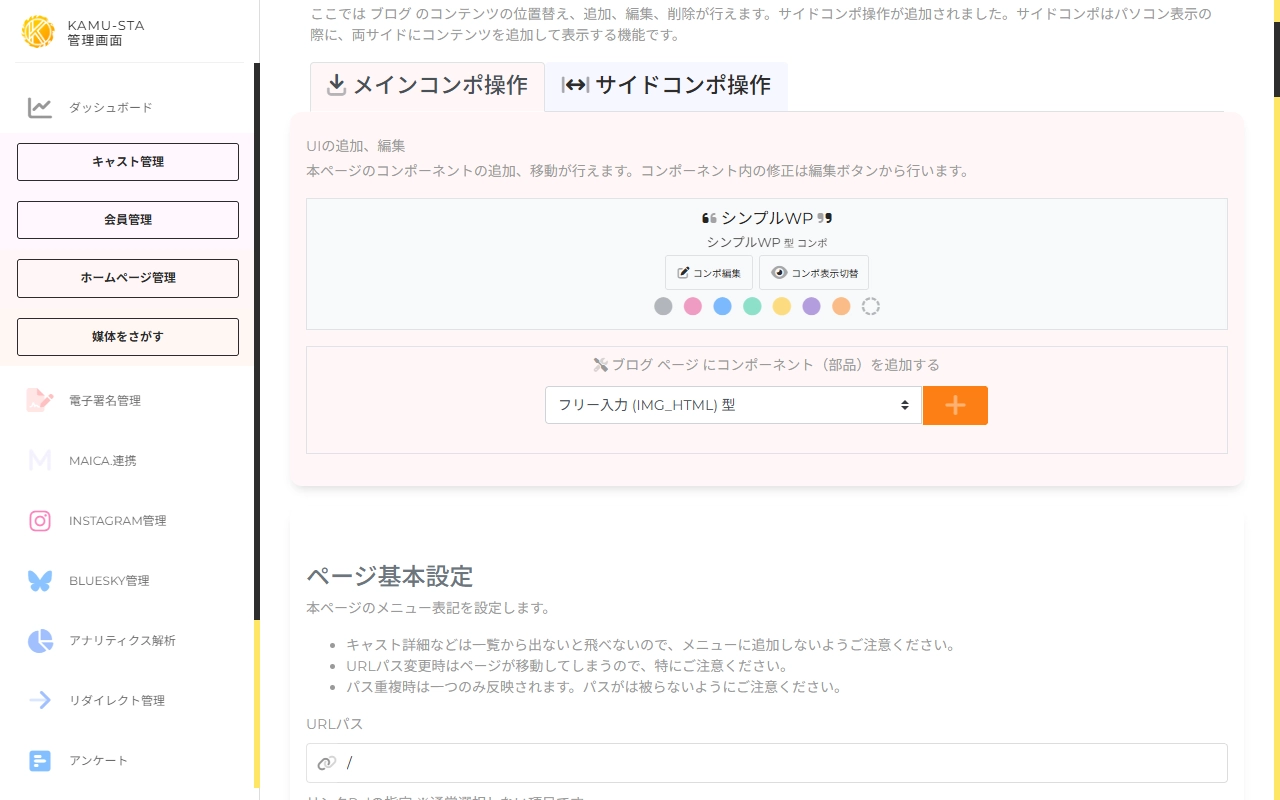
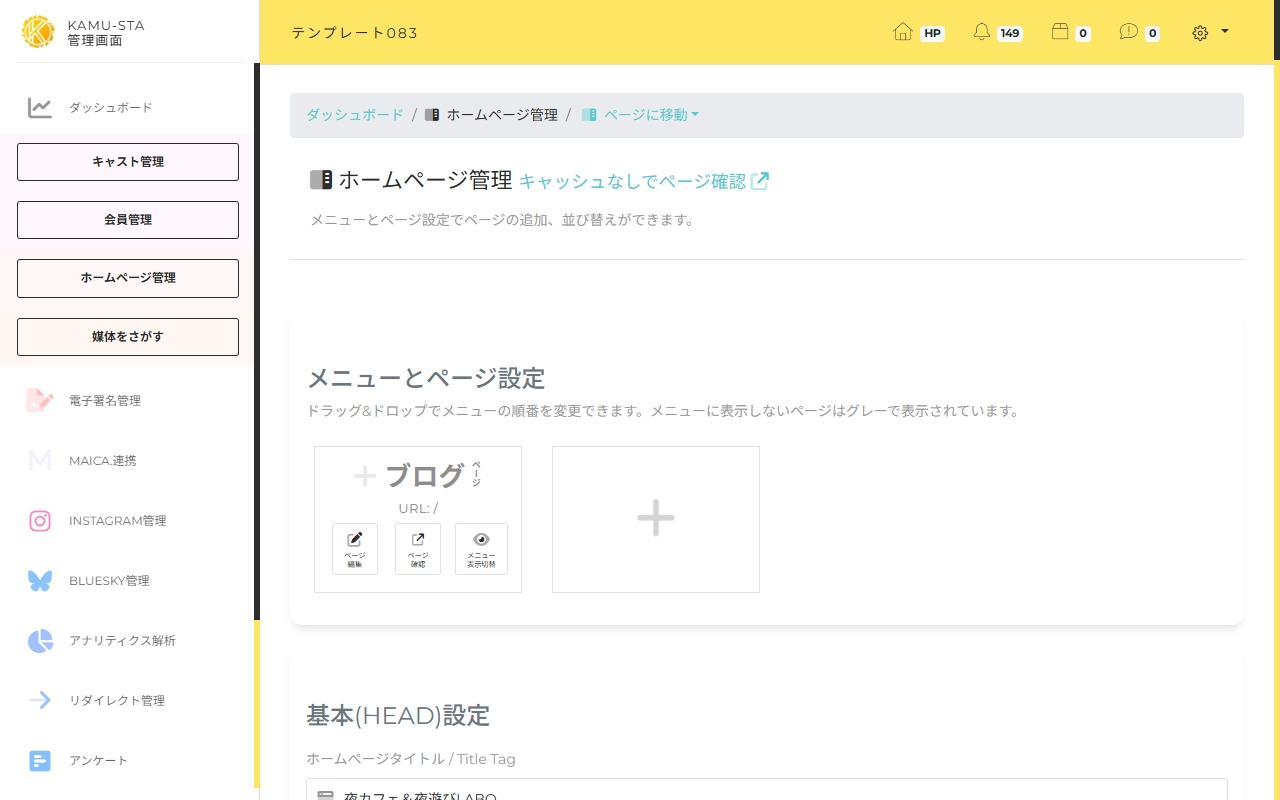
Google Search Consoleの所有権確認用HTMLタグをカムスタに設定する方法を解説します。
設定手順
| ステップ | 操作 |
|---|---|
| ① ホームページ管理 | 管理画面 → 「ホームページ管理」 |
| ② 下にスクロール | 「Google Search Consoleなど、その他のHTMLタグの設定」欄を見つける |
| ③ metaタグを貼り付け | Search Consoleの所有権確認用metaタグを貼り付け |
| ④ 設定する | 「設定する」ボタンをクリック |
📌 貼り付けるタグの例
Search Consoleでの確認手順
- Google Search Consoleにログイン
- 「プロパティを追加」→ ホームページのURLを入力
- 確認方法で「HTMLタグ」を選択
- 表示されたmetaタグをコピー
- カムスタの設定欄に貼り付けて保存
- Search Consoleに戻り「確認」をクリック
💡 Search Consoleでできること
- どんなキーワードで検索されているかを確認
- サイトマップの送信(カムスタが自動生成したsitemap.xmlのURLを送信)
- インデックス状況の確認
- エラーページの検出
💡 sitemapの送信
Search Consoleの「サイトマップ」メニューから、https://あなたのドメイン/sitemap.xmlを送信しましょう。カムスタがsitemap.xmlを自動生成しているので、URLを送信するだけです。
✅ まとめ
ホームページ管理画面の「その他のHTMLタグ」欄にmetaタグを貼り付けるだけ。設定後はSearch Consoleで検索パフォーマンスやインデックス状況を確認できます。