
2026.04.02 ・ カムスタ広報チーム
・
カムスタ活用ガイド/基本の使い方
・ 約2分で読めます
ページの並び順を変更する
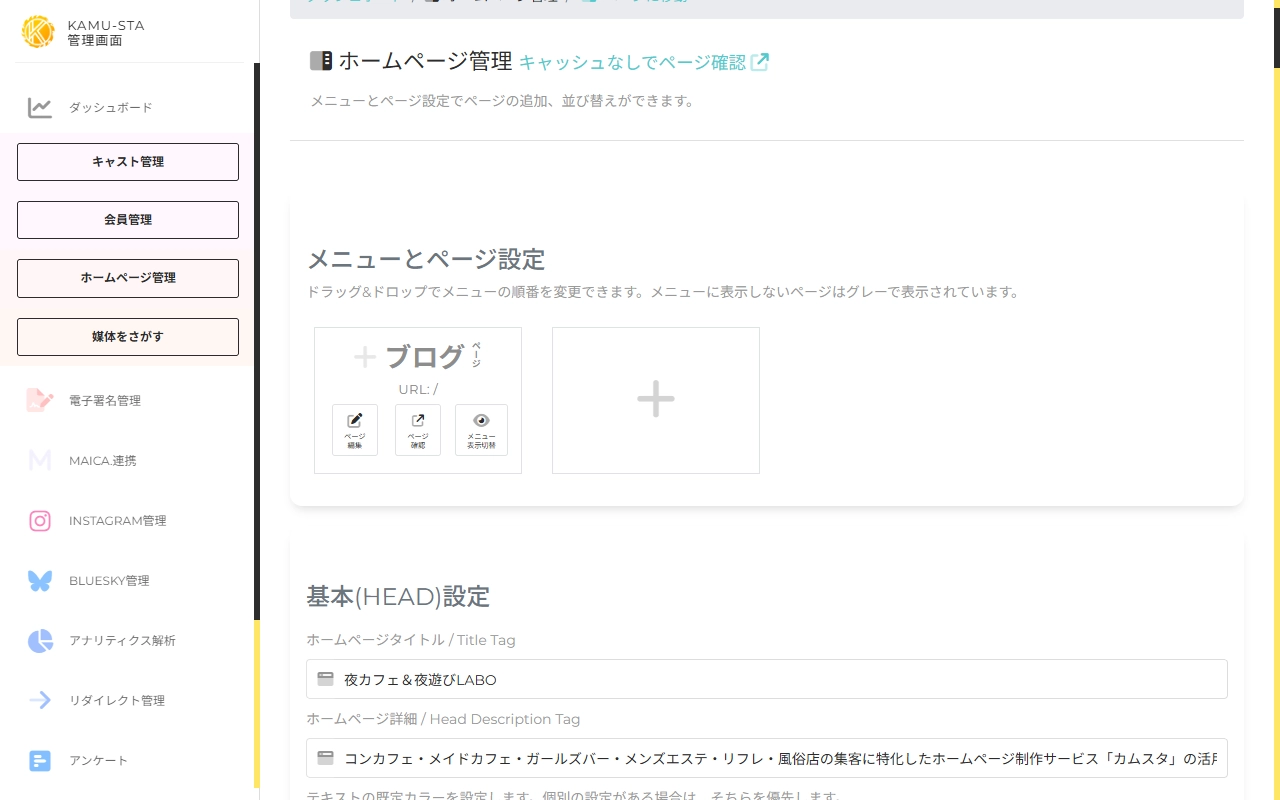
ホームページのメニューに表示されるページの順番を変更する方法を解説します。ドラッグ&ドロップで直感的に操作でき、変更は自動保存されます。
📋 この記事の目次
① 並び順の変更手順
| ステップ | 操作 |
|---|---|
| ① ホームページ管理 | 管理画面 → 「ホームページ管理」をクリック |
| ② ドラッグ&ドロップ | ページのタイルをクリックしたまま、目的の位置までドラッグして離す |
| ③ 自動保存 | ドロップした瞬間に並び順が自動保存されます |
💡 並び順のポイント
- 左上が先頭:タイル一覧の左上がメニューの一番左になります
- グレー表示のページも移動可能:メニュー非表示のページも並び替えできます
- おすすめ配置:TOPを先頭、アクセスやお問い合わせを末尾に
② メニュー表示/非表示の切り替え
各ページのタイルにある目のアイコンをクリックすると、メニュー表示/非表示を切り替えられます。
👁️ 表示中
通常の濃さで表示。ホームページのメニューに表示されます。
👁️🗨️ 非表示
半透明(薄く)表示。メニューには表示されませんが、URLを直接入力すればアクセスできます。
✅ まとめ
ページの並び替えはドラッグ&ドロップで自動保存。メニュー表示/非表示は目のアイコンで切り替え。どちらもワンアクションで完了します。