2026.04.02 ・ カムスタ広報チーム
・
カムスタ活用ガイド/基本の使い方
・ 約3分で読めます
ページのURL(パス)を設定する
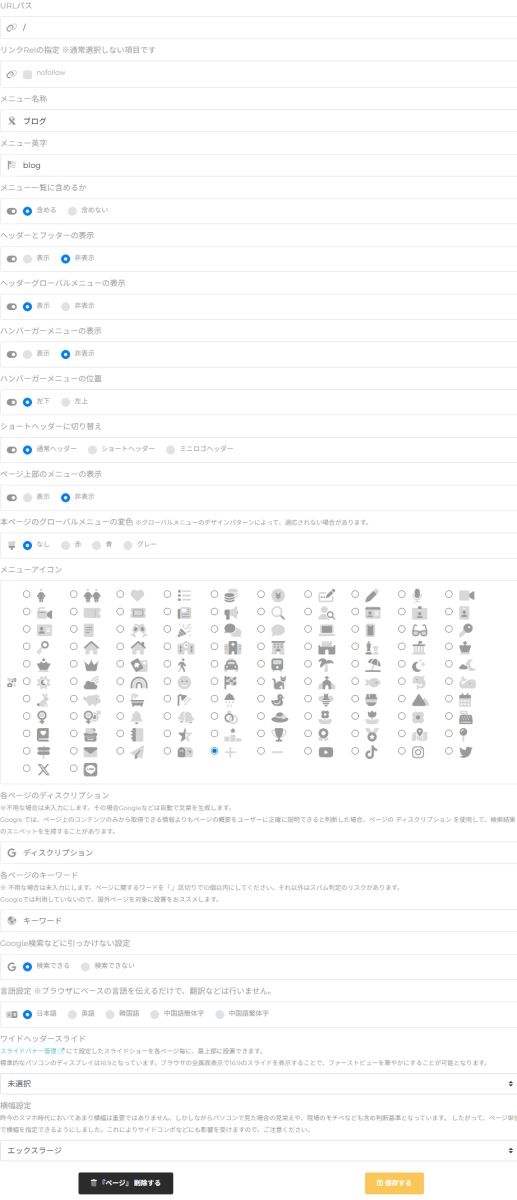
各ページには「URLパス」を設定できます。URLパスはホームページのアドレスの末尾部分で、お客様がアクセスする際のURLになります。
📋 この記事の目次
① URLパスとは
URLパスは、ホームページのアドレスの末尾部分です。
📌 URLパスの例
example.kamu-sta.com/cast→ URLパスは/castexample.kamu-sta.com/menu→ URLパスは/menuexample.kamu-sta.com/access→ URLパスは/access
② 設定・変更の手順
| ステップ | 操作 |
|---|---|
| ① ホームページ管理 | 管理画面 → 「ホームページ管理」 |
| ② ページ編集 | 該当ページの「ページ編集」をクリック |
| ③ URLパスを入力 | 「ページ基本設定」の「URLパス」欄に入力 |
| ④ 保存 | 「設定する」ボタンをクリック |
⚠️ 注意
URLパスを変更すると、そのページのアドレスが変わります。既にSNSや外部サイトからリンクされている場合、リンク切れが発生する可能性があります。
URLパスを変更すると、そのページのアドレスが変わります。既にSNSや外部サイトからリンクされている場合、リンク切れが発生する可能性があります。
③ 命名ルールとおすすめ例
✅ 良いURLパス
- 半角英数字とハイフン(-)を使用
- 短く分かりやすい
- スラッシュで始める(
/cast) - 他のページと重複しない
❌ 避けたほうがいいパス
- 日本語のパス
- 長すぎるパス
- スペースや特殊文字
- 他ページと重複するパス
| ページ内容 | おすすめパス |
|---|---|
| キャスト・セラピスト紹介 | /cast / /staff |
| 出勤表・シフト | /schedule / /shift |
| 料金メニュー | /menu / /price |
| アクセス・店舗情報 | /access / /shop |
| ブログ・お知らせ | /blog / /news |
| 求人情報 | /recruit |
| マイページ | /mypage |
✅ まとめ
URLパスはページ編集画面の「ページ基本設定」から設定できます。半角英数字で短く分かりやすいパスを設定し、一度決めたらなるべく変更しないのがベストです。